

Guida pratica · Manutenzione stampante
Come fare la pulizia testina: guida completa, esempi Epson e consigli degli esperti
 In questa guida ti spiego come fare la pulizia testina in modo semplice e sicuro: istruzioni passo per passo, pulizia ugelli, errori da evitare, esempi per modelli Epson con o senza display e da PC. Obiettivo: riportare le tue stampe a colori pieni e nitidi, senza righe o vuoti.
Prefazione: attenzione agli strip di protezione delle cartucce
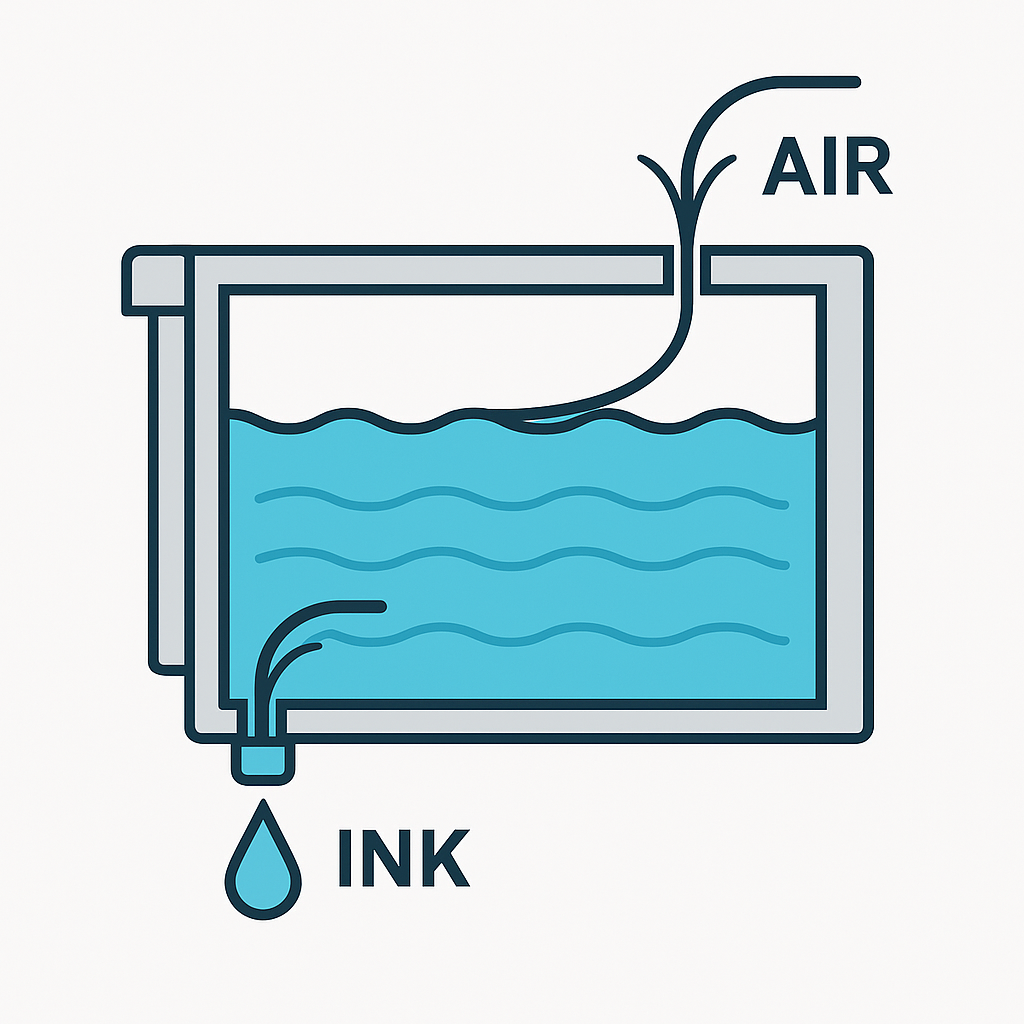 Prima ancora di parlare di come fare la pulizia testina, verifica le basi: lo strip di protezione (la piccola striscia di carta plastificata) che copre il buchino di aerazione su un lato della cartuccia. Tramite quel buchino entra l’aria e, dal lato opposto, esce l’inchiostro. È lo stesso principio delle lattine di olio di una volta: se non entra aria, l’olio non scorre.
Capita spesso di dimenticarsi di togliere lo strip o che resti un po’ di colla a ridosso del foro. In quel caso la stampante può non stampare o stampare a righe. Prima di qualsiasi manutenzione stampante, controlla che:
- lo strip sia stato rimosso completamente;
- il foro di aerazione sia libero da residui di colla o polvere;
- le cartucce siano ben inserite e riconosciute dal dispositivo.
Se il buchino è ostruito, potresti scambiare un problema di aerazione per una testina di stampa sporca. Evita falsi allarmi!
Perché la pulizia testina è fondamentale
Gli ugelli inkjet sono microfori che dosano gocce di inchiostro sulla carta. Con il tempo, l’uso saltuario, l’aria secca o cartucce di scarsa qualità possono causare intasamenti. I segnali tipici sono:
- righe bianche orizzontali;
- colori sbiaditi o tonalità errate;
- mancate stampe su una o più tinte (ciano, magenta, giallo, nero);
- messaggi di errore legati alla testina.
Conoscere come fare la pulizia testina ti permette di ripristinare la qualità, prolungare la vita della stampante e risparmiare inchiostro e tempo.
Come fare la pulizia testina: guida passo per passo
1) Esegui la pulizia automatica dalla stampante
Quasi tutte le inkjet offrono una funzione di pulizia ugelli integrata.
- Accendi la stampante.
- Apri il menu Impostazioni → Manutenzione.
- Seleziona Pulizia testina (o Cleaning/Head Cleaning).
- Conferma e attendi: il ciclo dura alcuni minuti.
- Stampa il controllo ugelli per verificare il risultato.
Se il test mostra ancora righe, ripeti 1–2 volte. Evita di superare 3 cicli consecutivi per non sprecare inchiostro.
2) Avvia la pulizia dal software (Windows/macOS)
Se la stampante è collegata al PC, puoi gestire la manutenzione stampante dal driver.
- Windows: Impostazioni → Bluetooth e dispositivi → Stampanti e scanner → seleziona la stampante → Preferenze o Utility → Pulizia testina.
- macOS: Preferenze di Sistema → Stampanti e Scanner → seleziona la stampante → Opzioni e consumabili → Utility → Pulizia testina.
Dopo il ciclo, esegui sempre un Nozzle Check (controllo ugelli) e confronta il pattern.
3) Valuta una pulizia “profonda” (quando disponibile)
Alcuni modelli offrono la pulizia profonda. È più incisiva ma consuma più inchiostro. Usala solo se 1–2 pulizie standard non bastano.
4) Pulizia manuale (ultima risorsa)
Da usare con cautela, solo se i metodi automatici non risolvono.
- Spegni e scollega la stampante.
- Rimuovi con delicatezza le cartucce.
- Individua la testina: nei modelli con testina integrata nella stampante, non forzare.
- Tampona il lato ugelli con panno in microfibra appena inumidito con acqua distillata.
- Non usare alcool/solventi. Non strofinare con forza.
- Lascia asciugare qualche minuto, reinstalla le cartucce e ripeti un controllo ugelli.
Se non ti senti sicuro, meglio fermarti qui e chiedere assistenza: una manovra errata può danneggiare in modo permanente la testina.
- Strip di protezione rimosso e foro aria libero.
- Cartucce non esaurite e correttamente riconosciute.
- Allineamento testina eseguito (menu Manutenzione → Allineamento).
Esempi pratici per stampanti Epson (con o senza display e da PC)
Epson con display (esempio: EcoTank ET-2850 / ET-2810)
- Premi Home sulla stampante.
- Vai su Impostazioni → Manutenzione.
- Seleziona Pulizia testina.
- Al termine, avvia Controllo ugelli e verifica il pattern. Se necessario ripeti una seconda volta.
Consiglio: se la stampante è rimasta ferma per settimane, esegui prima una stampa a colori pieni (piccolo rettangolo per C/M/Y/K) e poi fai la pulizia. Aiuta a “risvegliare” gli ugelli.
Epson senza display (esempio: Expression Home XP-2100 / XP-235)
- Accendi la stampante.
- Tieni premuto per circa 5 secondi il tasto Stop (triangolo) o il pulsante indicato nel manuale come pulizia.
- La stampante avvia il ciclo automaticamente.
- Stampa un foglio di prova dal PC per verificare il risultato.
Se non succede nulla, ripeti tenendo premuto più a lungo o avvia dal software (vedi sotto).
Epson da PC (esempio: XP-4100 / WorkForce WF-2830 su Windows/macOS)
- Apri Epson Printer Utility o le Preferenze di stampa.
- Clic su Maintenance / Manutenzione.
- Seleziona Head Cleaning (Pulizia testina).
- A fine ciclo, esegui Nozzle Check. Se ci sono ancora lacune, ripeti una volta.
Nota: i nomi dei menu possono variare leggermente tra modelli/driver, ma la logica resta identica.
Quando usare la “Pulizia profonda” su Epson
Se dopo 1–2 cicli standard il pattern presenta ancora segni mancanti sempre sulle stesse linee, valuta la Pulizia profonda. Ricorda che consuma più inchiostro: eseguila solo se necessario e, se non basta, contattaci.
Consigli utili per evitare errori comuni
- Stampa regolarmente: anche una pagina a settimana tiene gli ugelli in forma.
- Evita troppi cicli di seguito: oltre 2–3 cicli consecutivi rischi solo di sprecare inchiostro.
- Controlla sempre lo strip e il foro di aerazione quando cambi cartuccia.
- Tieni la stampante coperta se non la usi: polvere e aria secca favoriscono intasamenti.
- Usa consumabili affidabili: originali o compatibili di qualità riducono i residui.
- Non usare alcool: prediligi acqua distillata o liquidi specifici.
- Allinea la testina dopo la pulizia per ottimizzare la precisione.
- Evita di svuotare le cartucce: lavorare “in riserva” fa entrare aria nel sistema.
Segnali che richiedono assistenza professionale
- Pattern ugelli sempre identico anche dopo 2–3 cicli e una pulizia profonda.
- Macchie, sbavature o righe verticali imprevedibili.
- Messaggi d’errore ricorrenti su testina o inchiostro.
- Blocco della testina o rumorosità anomala durante i cicli.
In questi casi, fermati. Continuare a forzare i cicli può peggiorare la situazione. Siamo qui per aiutarti.
Domande frequenti (FAQ)
Quante volte posso fare la pulizia testina?
In genere 2–3 cicli sono il limite consigliato. Se non vedi miglioramenti, potrebbe esserci un’ostruzione persistente o un problema elettrico alla testina.
La pulizia testina consuma molto inchiostro?
Consuma una quantità moderata, ma ripetere i cicli senza risultati è uno spreco. Usa il Nozzle Check per decidere se proseguire.
Posso usare alcool o detergenti universali?
No. L’alcool può rovinare guarnizioni e rivestimenti. Meglio acqua distillata o liquidi specifici per inkjet.
La mia Epson non stampa dopo aver cambiato cartuccia. Perché?
Prima ipotesi: strip di protezione non rimosso o colla che occlude il buchino. Poi controlla livelli, corretta installazione e, se serve, avvia un ciclo di pulizia.
Ogni quanto fare manutenzione stampante?
Non esiste una regola fissa. Una buona prassi è stampare almeno una pagina a settimana e fare un controllo ugelli ogni 1–2 mesi.
Meglio cartucce originali o compatibili?
Entrambe vanno bene se di qualità. Le originali danno massima compatibilità; le compatibili premium possono convenire, ma evita prodotti di dubbia provenienza.
Hai ancora problemi? Affidati ai nostri esperti
Se dopo questa guida la qualità non torna come desideri, non preoccuparti: ci pensiamo noi. Eseguiamo diagnosi, pulizia testina professionale, sblocco ugelli ostinati, sostituzione componenti e check-up completo della tua stampante Epson (e non solo).
Contattaci ora oppure chiama il 080 521 9111 Risposta rapida, preventivo chiaro, zero pensieri.
Vuoi un preventivo o una manutenzione programmata per il tuo ufficio? Scrivici: progetteremo un piano su misura.

 Seguici su X
 Seguici su Facebook
 Recensioni Google
 Seguici su Instagram